
Les modes Photo sont une excellente façon de se familiariser avec certains éléments essentiels de la photographie, tout en vous permettant d’examiner de plus près et d’apprécier la direction artistique et les graphismes de plus en plus photoréalistes des jeux. Les modes Photo mettent un assemblage d’éclairages virtuels au bout de vos doigts, vous permettant d’ignorer les problèmes d’espace ou le manque de patience de vos modèles tandis que vous essayez de parfaire votre composition.
Insomniac en particulier continue d’apporter une touche superhéroïque à ses options photographiques, établies pour la première fois dans ses jeux Marvel’s Spider-Man, avec Marvel’s Wolverine. Le jeu est sorti depuis à peine un mois, et nous continuons d’être impressionnés par l’utilisation du mode Photo par les joueurs depuis la sortie du jeu. Nous avons également reçu des questions de photographes en herbe demandant comment améliorer leurs prises. Dans cet article, nous vous détaillons quelques options que le studio offre dans son mode Photo, ainsi que quelques exemples pour vous faire réfléchir.
Attention : certaines de ces photos risquent de vous spoiler les tenues du jeu ainsi que du contenu de mi-campagne.
Sélection du chapitre : une fois que vous avez vu défiler les crédits, charger votre sauvegarde vous ramènera dans la cabine de Logan. Allez au lit pour accéder au menu de sélection de chapitre, vous permettant de vous rendre à n’importe quel endroit ou moment de l’histoire. Des paysages enneigés du Canada aux salles d’arcade baignant sous les néons de Shinjuku, en passant par les quartiers compacts de Madripoor et plus encore, vous aurez de nombreux paysages et moments impressionnants ou plus calmes parmi lesquels choisir.
Repositionnement de l’interface du mode Photo : Insomniac a rempli son mode Photo d’options afin de répondre à tous vos besoins. Cela comprend 5 sources de lumière indépendantes (ainsi que des options permettant de personnaliser la lumière naturelle !), des poses de personnages, un mode miniature, des filtres et plus encore. Tant d’options signifient que l’interface du mode Photo comprend plusieurs onglets et prend de la place. N’oubliez pas, si vous trouvez que l’interface gêne votre photo, vous pouvez appuyer sur un bouton pour la faire passer de la gauche à la droite de votre écran.
Raccourcis du pavé directionnel : par défaut, vous accédez au mode Photo depuis le menu Pause, mais rendez-vous dans les paramètres et vous pourrez assigner un raccourci vers le mode Photo au pavé directionnel. Et pendant que vous y êtes, assignez un autre bouton du pavé directionnel pour ajuster la vitesse du jeu, vous permettant de le ralentir de 30, 50 ou 70 %. Pratique lorsque vous souhaitez capturer la scène d’action parfaite.
Paysage, portrait ou entre les deux : vous pouvez utiliser l’option Inclinaison pour changer l’angle de votre photo et passer d’un paysage droit à un plan cassé dramatique, ou à un portrait en 9 × 16. Vous devrez pencher votre propre tête pour composer votre photo au mieux avec cette dernière option (ou, si vous jouez sur une PlayStation Portable, simplement pivoter la console sur le côté).
Une des fonctionnalités les plus importantes du mode Photo de Marvel’s Wolverine est la présence de cinq sources de lumière indépendantes, chacune offrant une colorimétrie, des options d’intensité, des distances ajustables et plus encore, toutes indépendantes. Vous pouvez faire en sorte que chacune des lumières soit une Source Directe (avec une source de lumière plus large au niveau de son centre), soit une Source Indirecte (un rayon directionnel plus puissant).
Une à deux sources de lumière : cela peut paraître impressionnant, mais vous n’avez pas à toutes les utiliser. En effet, pour des portraits individuels, vous n’en avez besoin que d’une ou deux. En termes photographiques, deux sources de lumière représentent votre key light et votre rim light. La première est votre source de lumière principale, éclairant votre sujet de devant. Jouez avec cette source de lumière en la plaçant sur le côté, au-dessus ou en dessous de votre sujet pour changer l’ambiance de votre cliché. La seconde est généralement positionnée derrière votre sujet à une moindre intensité et avec un léger angle, projetant une légère chute de lumière sur le flanc, l’épaule ou les cheveux de votre modèle, les séparant ainsi de l’arrière-plan.


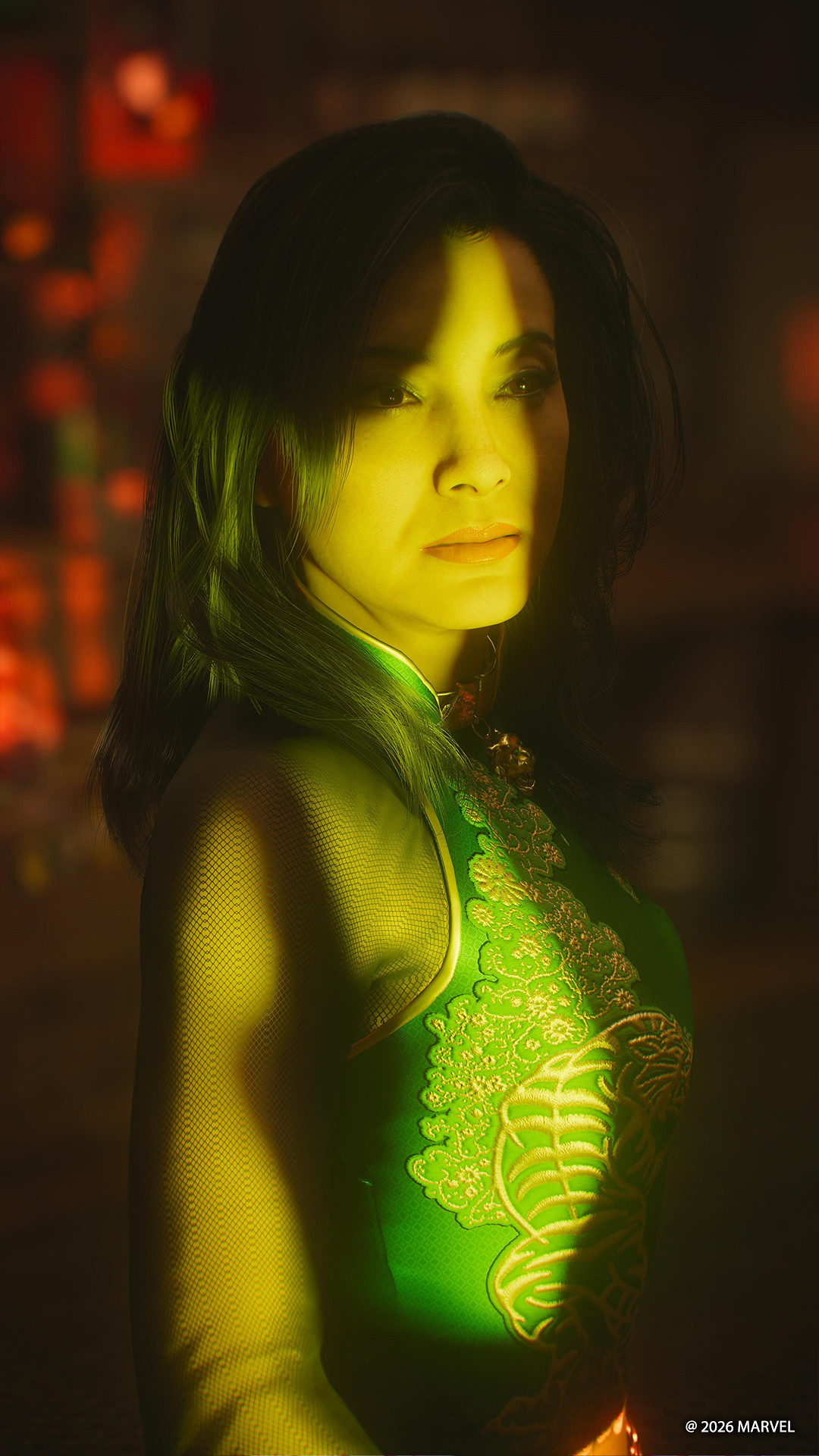


Mais ces conseils ne sont pas rigides : jouez avec la lumière, passez d’un portrait traditionnel à quelque chose de plus effrayant, comme j’ai pu le faire ci-dessus (en positionnant le modèle de Logan dans le rayon du flash de bouche d’un pistolet durant une scène de combat).
Et une fois que vous êtes à l’aise avec un modèle, ajoutez-en un autre, puis passez aux photos de groupe.


Donc 5 sources de lumière. Voici quelques exemples basés sur des missions précises qui pourraient vous aider à comprendre comment les utiliser.
Essayez ceci : prenez la salle d’arcade que vous retrouvez au début du chapitre « Jeu d’ombres ». C’est un barrage de couleurs, d’écrans de bornes luisants et de lumières néon au plafond se battant pour dominer la salle. Passez en mode Photo et utilisez chaque lumière pour imiter le scintillement d’un autre écran, ou déduisez ceux qui ne sont même pas dans votre photo. Jouez avec l’intensité et le type de lumière de chacune de vos sources. Vous essayez juste de répliquer au mieux l’ambiance et l’apparence d’une salle d’arcade.

J’ai utilisé la même astuce dans la photo de casino ci-dessous, mais avec uniquement deux sources de lumière. Une d’entre elles était positionnée juste devant la machine à sous afin de donner cette lueur particulière, baignant le côté gauche de Jean Grey dans cette lumière violette. Logan, quant à lui, se retrouve éclairé par une lumière blanc cassé hors champ, imitant la brillance du sol du casino.

Trois sources de lumière : la photo ci-dessous passe à trois sources de lumière, ici colorées afin d’imiter le flux des deux lanternes présentes à l’arrière de la photo, ainsi que des bougies présentes sur le sol au premier plan. J’ai augmenté l’intensité de la lumière de devant afin de projeter une plus grande ombre sur le sol. J’ai utilisé une astuce similaire pour créer une version alternative de la photo dans la salle d’arcade : est-ce que vous remarquez l’ombre projetée de la pince sur le mur ?


Dans toutes les photos jusqu’à présent, je me suis uniquement concentré sur la position et le langage corporel des PNJ, plutôt que sur Logan lui-même. C’est parce qu’avec l’option « Pose du personnage », je peux choisir parmi une sélection de poses fixes et, à l’aide des options de mouvement, je peux déplacer Wolverine librement n’importe où à l’intérieur d’un rayon généreux (haut, bas, gauche, droite, avant, arrière). Vous pouvez le faire pivoter, alterner entre une sélection d’expressions faciales et choisir parmi toutes les tenues et griffes que vous avez débloquées. Vous pouvez également le cacher entièrement, lui ou n’importe quel PNJ ennemi, à l’aide d’une option dans les menus.
Une bonne règle à garder en tête pour n’importe quelle photo : une fois la photo prise, alternez entre les différentes tenues à votre disposition avant de quitter le mode. Certaines peuvent mieux correspondre à l’ambiance du cliché, et les nombreux matériaux de chacune des tenues réagissent différemment à la lumière.
Note : la position originale de Logan lorsque vous accédez au mode Photo sera utilisée comme point central autour duquel les cinq sources de lumière indépendantes seront positionnées, et non l’endroit où vous l’aurez placé. Vous devrez donc ajuster les sources de lumière en conséquence si vous souhaitez l’éclairer d’une certaine façon.

Une fonctionnalité amusante tirée de Marvel’s Spider-Man 2 est présente dans le jeu : le mode Figurine. Trouvable dans le sous-menu Pose du personnage, un clic suffit à rendre Logan minuscule. Parfait pour prendre quelques clichés créatifs. Personnellement, j’ai imaginé Wolverine s’asseyant dans la main tendue de Jean. En essayant de capturer ce moment durant un combat, je suis tombé sur quelque chose d’inattendu : la plus petite Fastball Special du monde.
À garder en tête : malgré sa petite taille (encore plus que d’habitude), le modèle de mini-Logan a le même rayon de mouvement (haut, bas, gauche, droite, avant, arrière) que sa version de taille normale.

La photo ci-dessus a une apparence de couverture de comics que j’ai appréciée, ce qui m’a poussé à creuser l’utilisation de cette version miniature de Wolverine, en utilisant la possibilité de changer la palette de couleurs de l’arrière-plan afin d’imiter un rendu que vous retrouveriez en couverture d’un roman graphique.


Les clichés ci-dessus étaient réalisables grâce à une fonctionnalité qui vaut le coup d’être mentionnée : Logan dispose d’une autre sélection de poses lorsqu’il est en l’air, comme vous pouvez le voir ci-dessous.


Le modèle 3D de Wolverine n’est pas bloqué par les modèles des autres personnages ou par les objets de votre environnement lorsque vous le déplacez, vous offrant la possibilité de placer des personnages côte à côte pour des compositions dramatiques. Ne vous inquiétez pas si deux modèles se rentrent dedans ! Le bon angle de caméra cachera cette imperfection (comme dans les clichés ci-dessous : dans le premier, le bras droit de Jean passe à travers la veste de Logan, tandis que dans le second, le genou de Logan passe à travers le dos de Jean).


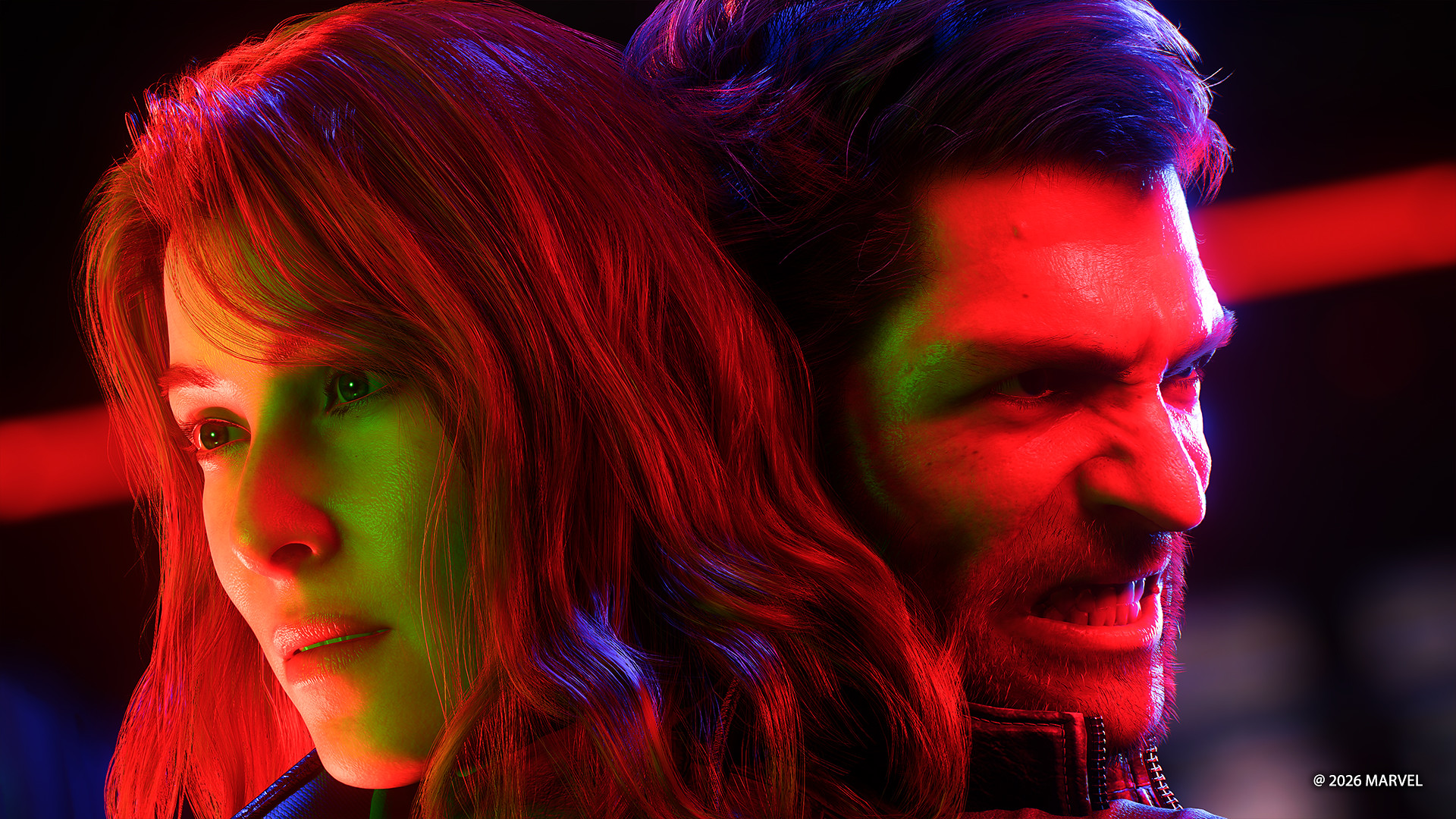
Ceci dit, n’ayez pas peur de faire preuve de créativité avec le clipping. Comme vous pouvez le voir ci-dessous, les têtes de Jean et Logan rentrent l’une dans l’autre, un clin d’œil aux posters de films de science-fiction et une référence à la façon dont le jeu plonge dans son esprit et ses souvenirs.
Vous avez pris une belle photo ? Super. Maintenant, au lieu de quitter le mode Photo, prenez le réflexe de faire un dernier tour autour de votre sujet. Il y a peut-être un angle alternatif à votre mise en scène, ou un détail caché que vous n’avez pas vu. Il y a peut-être même une photo complètement différente à prendre du moment que vous avez figé. Dans mon cas, vous pouvez retrouver un exemple ci-dessous. À l’origine, c’était censé être une photo de Wolverine éclairé par les néons, posant complètement différemment. Mais j’ai élargi l’objectif et remarqué la main de Jean au premier plan, ce qui servait de cadre amusant et donnait une toute autre ambiance à la photo.

Cet article n’a pas pour vocation d’être une liste complète des nombreuses options disponibles dans le mode Photo, mais de présenter quelques exemples vous permettant de réfléchir et de commencer à prendre de belles photos par vous-même. Si vous avez besoin de plus d’inspiration, vous pourrez retrouver quelques galeries ci-dessous !
N’oubliez pas de regarder autour de vous. Chaque lieu est riche en détails environnementaux ou en personnages secondaires vivant leur vie.

View and download image
Fermer
Download this image

View and download image
Fermer
Download this image

View and download image
Fermer
Download this image

View and download image
Fermer
Download this image

View and download image
Fermer
Download this image

View and download image
Fermer
Download this image

View and download image
Fermer
Download this image
Vous pouvez augmenter la quantité de sang ou de dégâts présents sur le modèle de Logan via une option spécifique présente dans le mode Photo.

View and download image
Fermer
Download this image

View and download image
Fermer
Download this image

View and download image
Fermer
Download this image

View and download image
Fermer
Download this image

View and download image
Fermer
Download this image
Verify your age to view this content.
Lire la suite ...
Insomniac en particulier continue d’apporter une touche superhéroïque à ses options photographiques, établies pour la première fois dans ses jeux Marvel’s Spider-Man, avec Marvel’s Wolverine. Le jeu est sorti depuis à peine un mois, et nous continuons d’être impressionnés par l’utilisation du mode Photo par les joueurs depuis la sortie du jeu. Nous avons également reçu des questions de photographes en herbe demandant comment améliorer leurs prises. Dans cet article, nous vous détaillons quelques options que le studio offre dans son mode Photo, ainsi que quelques exemples pour vous faire réfléchir.
Attention : certaines de ces photos risquent de vous spoiler les tenues du jeu ainsi que du contenu de mi-campagne.
Conseils de mise en place
Sélection du chapitre : une fois que vous avez vu défiler les crédits, charger votre sauvegarde vous ramènera dans la cabine de Logan. Allez au lit pour accéder au menu de sélection de chapitre, vous permettant de vous rendre à n’importe quel endroit ou moment de l’histoire. Des paysages enneigés du Canada aux salles d’arcade baignant sous les néons de Shinjuku, en passant par les quartiers compacts de Madripoor et plus encore, vous aurez de nombreux paysages et moments impressionnants ou plus calmes parmi lesquels choisir.
Repositionnement de l’interface du mode Photo : Insomniac a rempli son mode Photo d’options afin de répondre à tous vos besoins. Cela comprend 5 sources de lumière indépendantes (ainsi que des options permettant de personnaliser la lumière naturelle !), des poses de personnages, un mode miniature, des filtres et plus encore. Tant d’options signifient que l’interface du mode Photo comprend plusieurs onglets et prend de la place. N’oubliez pas, si vous trouvez que l’interface gêne votre photo, vous pouvez appuyer sur un bouton pour la faire passer de la gauche à la droite de votre écran.
Raccourcis du pavé directionnel : par défaut, vous accédez au mode Photo depuis le menu Pause, mais rendez-vous dans les paramètres et vous pourrez assigner un raccourci vers le mode Photo au pavé directionnel. Et pendant que vous y êtes, assignez un autre bouton du pavé directionnel pour ajuster la vitesse du jeu, vous permettant de le ralentir de 30, 50 ou 70 %. Pratique lorsque vous souhaitez capturer la scène d’action parfaite.
Paysage, portrait ou entre les deux : vous pouvez utiliser l’option Inclinaison pour changer l’angle de votre photo et passer d’un paysage droit à un plan cassé dramatique, ou à un portrait en 9 × 16. Vous devrez pencher votre propre tête pour composer votre photo au mieux avec cette dernière option (ou, si vous jouez sur une PlayStation Portable, simplement pivoter la console sur le côté).
Je vois cinq lumières
Une des fonctionnalités les plus importantes du mode Photo de Marvel’s Wolverine est la présence de cinq sources de lumière indépendantes, chacune offrant une colorimétrie, des options d’intensité, des distances ajustables et plus encore, toutes indépendantes. Vous pouvez faire en sorte que chacune des lumières soit une Source Directe (avec une source de lumière plus large au niveau de son centre), soit une Source Indirecte (un rayon directionnel plus puissant).
Une à deux sources de lumière : cela peut paraître impressionnant, mais vous n’avez pas à toutes les utiliser. En effet, pour des portraits individuels, vous n’en avez besoin que d’une ou deux. En termes photographiques, deux sources de lumière représentent votre key light et votre rim light. La première est votre source de lumière principale, éclairant votre sujet de devant. Jouez avec cette source de lumière en la plaçant sur le côté, au-dessus ou en dessous de votre sujet pour changer l’ambiance de votre cliché. La seconde est généralement positionnée derrière votre sujet à une moindre intensité et avec un léger angle, projetant une légère chute de lumière sur le flanc, l’épaule ou les cheveux de votre modèle, les séparant ainsi de l’arrière-plan.
Mais ces conseils ne sont pas rigides : jouez avec la lumière, passez d’un portrait traditionnel à quelque chose de plus effrayant, comme j’ai pu le faire ci-dessus (en positionnant le modèle de Logan dans le rayon du flash de bouche d’un pistolet durant une scène de combat).
Et une fois que vous êtes à l’aise avec un modèle, ajoutez-en un autre, puis passez aux photos de groupe.
Donc 5 sources de lumière. Voici quelques exemples basés sur des missions précises qui pourraient vous aider à comprendre comment les utiliser.
Essayez ceci : prenez la salle d’arcade que vous retrouvez au début du chapitre « Jeu d’ombres ». C’est un barrage de couleurs, d’écrans de bornes luisants et de lumières néon au plafond se battant pour dominer la salle. Passez en mode Photo et utilisez chaque lumière pour imiter le scintillement d’un autre écran, ou déduisez ceux qui ne sont même pas dans votre photo. Jouez avec l’intensité et le type de lumière de chacune de vos sources. Vous essayez juste de répliquer au mieux l’ambiance et l’apparence d’une salle d’arcade.
J’ai utilisé la même astuce dans la photo de casino ci-dessous, mais avec uniquement deux sources de lumière. Une d’entre elles était positionnée juste devant la machine à sous afin de donner cette lueur particulière, baignant le côté gauche de Jean Grey dans cette lumière violette. Logan, quant à lui, se retrouve éclairé par une lumière blanc cassé hors champ, imitant la brillance du sol du casino.
Trois sources de lumière : la photo ci-dessous passe à trois sources de lumière, ici colorées afin d’imiter le flux des deux lanternes présentes à l’arrière de la photo, ainsi que des bougies présentes sur le sol au premier plan. J’ai augmenté l’intensité de la lumière de devant afin de projeter une plus grande ombre sur le sol. J’ai utilisé une astuce similaire pour créer une version alternative de la photo dans la salle d’arcade : est-ce que vous remarquez l’ombre projetée de la pince sur le mur ?
Déplacez Wolverine comme vous le souhaitez
Dans toutes les photos jusqu’à présent, je me suis uniquement concentré sur la position et le langage corporel des PNJ, plutôt que sur Logan lui-même. C’est parce qu’avec l’option « Pose du personnage », je peux choisir parmi une sélection de poses fixes et, à l’aide des options de mouvement, je peux déplacer Wolverine librement n’importe où à l’intérieur d’un rayon généreux (haut, bas, gauche, droite, avant, arrière). Vous pouvez le faire pivoter, alterner entre une sélection d’expressions faciales et choisir parmi toutes les tenues et griffes que vous avez débloquées. Vous pouvez également le cacher entièrement, lui ou n’importe quel PNJ ennemi, à l’aide d’une option dans les menus.
Une bonne règle à garder en tête pour n’importe quelle photo : une fois la photo prise, alternez entre les différentes tenues à votre disposition avant de quitter le mode. Certaines peuvent mieux correspondre à l’ambiance du cliché, et les nombreux matériaux de chacune des tenues réagissent différemment à la lumière.
Note : la position originale de Logan lorsque vous accédez au mode Photo sera utilisée comme point central autour duquel les cinq sources de lumière indépendantes seront positionnées, et non l’endroit où vous l’aurez placé. Vous devrez donc ajuster les sources de lumière en conséquence si vous souhaitez l’éclairer d’une certaine façon.
Lumière, caméra, (figurine d’)action !
Une fonctionnalité amusante tirée de Marvel’s Spider-Man 2 est présente dans le jeu : le mode Figurine. Trouvable dans le sous-menu Pose du personnage, un clic suffit à rendre Logan minuscule. Parfait pour prendre quelques clichés créatifs. Personnellement, j’ai imaginé Wolverine s’asseyant dans la main tendue de Jean. En essayant de capturer ce moment durant un combat, je suis tombé sur quelque chose d’inattendu : la plus petite Fastball Special du monde.
À garder en tête : malgré sa petite taille (encore plus que d’habitude), le modèle de mini-Logan a le même rayon de mouvement (haut, bas, gauche, droite, avant, arrière) que sa version de taille normale.
La photo ci-dessus a une apparence de couverture de comics que j’ai appréciée, ce qui m’a poussé à creuser l’utilisation de cette version miniature de Wolverine, en utilisant la possibilité de changer la palette de couleurs de l’arrière-plan afin d’imiter un rendu que vous retrouveriez en couverture d’un roman graphique.
Les clichés ci-dessus étaient réalisables grâce à une fonctionnalité qui vaut le coup d’être mentionnée : Logan dispose d’une autre sélection de poses lorsqu’il est en l’air, comme vous pouvez le voir ci-dessous.
Fusionner les personnages
Le modèle 3D de Wolverine n’est pas bloqué par les modèles des autres personnages ou par les objets de votre environnement lorsque vous le déplacez, vous offrant la possibilité de placer des personnages côte à côte pour des compositions dramatiques. Ne vous inquiétez pas si deux modèles se rentrent dedans ! Le bon angle de caméra cachera cette imperfection (comme dans les clichés ci-dessous : dans le premier, le bras droit de Jean passe à travers la veste de Logan, tandis que dans le second, le genou de Logan passe à travers le dos de Jean).
Ceci dit, n’ayez pas peur de faire preuve de créativité avec le clipping. Comme vous pouvez le voir ci-dessous, les têtes de Jean et Logan rentrent l’une dans l’autre, un clin d’œil aux posters de films de science-fiction et une référence à la façon dont le jeu plonge dans son esprit et ses souvenirs.
Vous avez composé et pris votre photo ? Faites-en maintenant le tour
Vous avez pris une belle photo ? Super. Maintenant, au lieu de quitter le mode Photo, prenez le réflexe de faire un dernier tour autour de votre sujet. Il y a peut-être un angle alternatif à votre mise en scène, ou un détail caché que vous n’avez pas vu. Il y a peut-être même une photo complètement différente à prendre du moment que vous avez figé. Dans mon cas, vous pouvez retrouver un exemple ci-dessous. À l’origine, c’était censé être une photo de Wolverine éclairé par les néons, posant complètement différemment. Mais j’ai élargi l’objectif et remarqué la main de Jean au premier plan, ce qui servait de cadre amusant et donnait une toute autre ambiance à la photo.
À votre tour de prendre des photos
Cet article n’a pas pour vocation d’être une liste complète des nombreuses options disponibles dans le mode Photo, mais de présenter quelques exemples vous permettant de réfléchir et de commencer à prendre de belles photos par vous-même. Si vous avez besoin de plus d’inspiration, vous pourrez retrouver quelques galeries ci-dessous !
Galerie de photos urbaines
N’oubliez pas de regarder autour de vous. Chaque lieu est riche en détails environnementaux ou en personnages secondaires vivant leur vie.
View and download image
Download the image
Fermer
Download this image
View and download image
Download the image
Fermer
Download this image
View and download image
Download the image
Fermer
Download this image
View and download image
Download the image
Fermer
Download this image
View and download image
Download the image
Fermer
Download this image
View and download image
Download the image
Fermer
Download this image
View and download image
Download the image
Fermer
Download this image
Galerie de photos de scènes d’action
Vous pouvez augmenter la quantité de sang ou de dégâts présents sur le modèle de Logan via une option spécifique présente dans le mode Photo.
View and download image
Download the image
Fermer
Download this image
View and download image
Download the image
Fermer
Download this image
View and download image
Download the image
Fermer
Download this image
View and download image
Download the image
Fermer
Download this image
View and download image
Download the image
Fermer
Download this image
Verify your age to view this content.
Lire la suite ...